adobe premiere pro mac
오늘은 어도비 드라이브 다운로드 후 용량이 부족할 때 다운로드 위치변경에 대하여 알아보겠습니다.
오래걸리지 않습니다. 우선 기본적으로 어도비 크레에이티브 클라우드를 설치해줍니다.(이미 설치 되어있어도 상관없습니다.)
어도비 크리에이티브 클라우드


홈페이지에 접속을하면 로그인을 해 줍니다. 추후 차례대로 진행을 해줍니다. (어도비 크레에이티브가 없는분들은 순서대로 참고하여 다운로드 받으시면됩니다.)
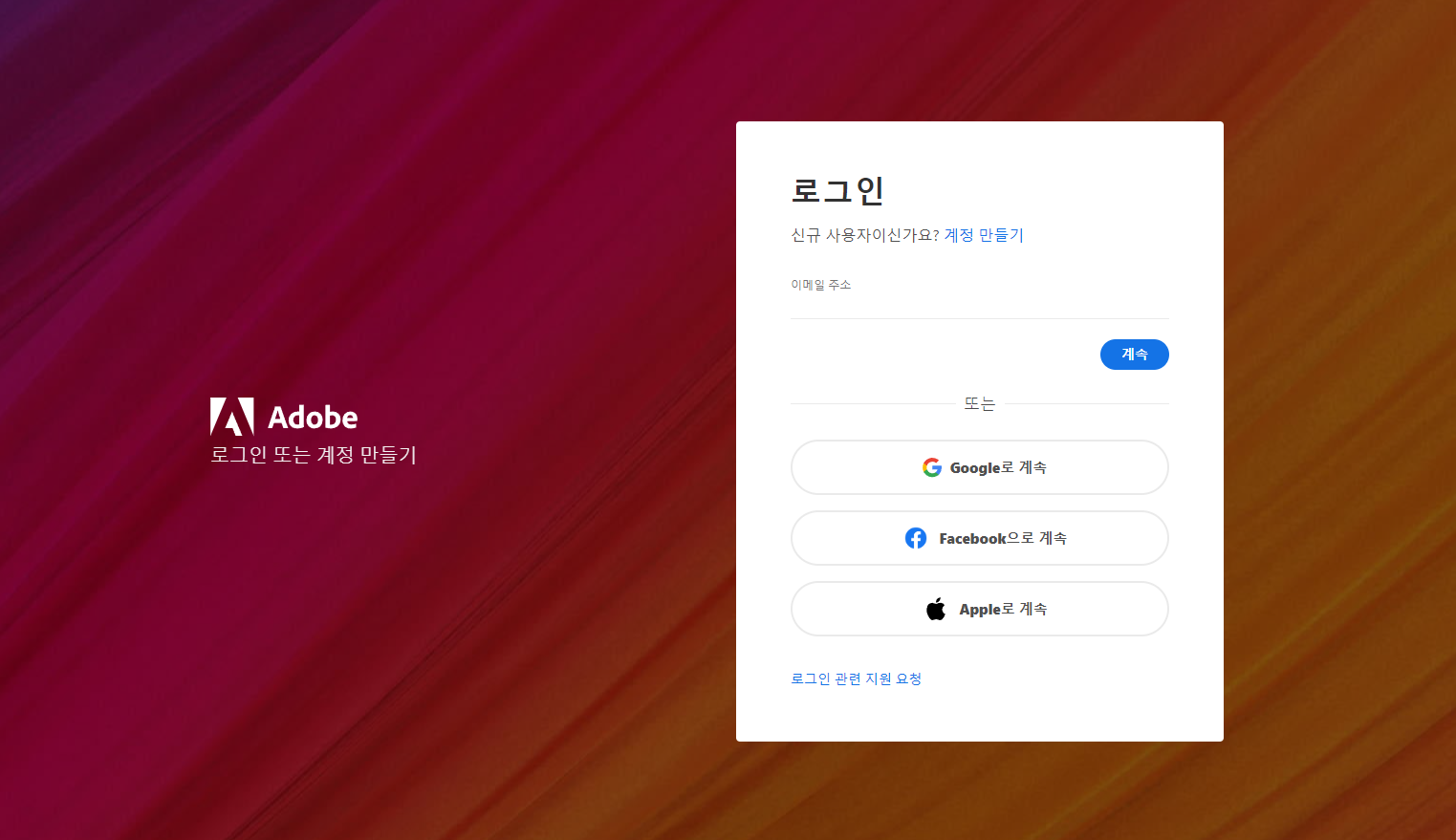
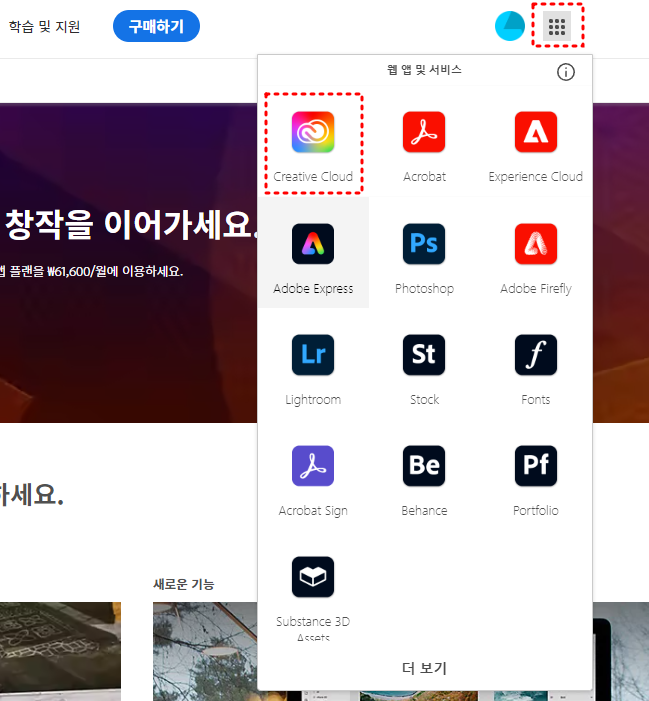
로그인 하시고 크레에이티브 클라우드 클릭해 다운 및 실행을 하시면 됩니다.
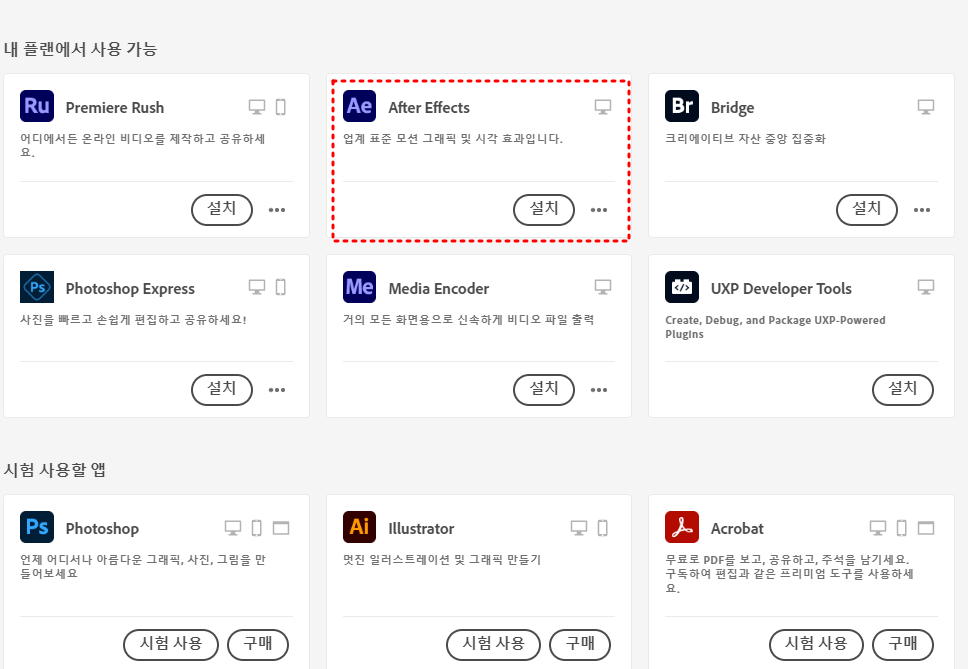
저는 무료체험으로 에프터이펙트 를 받아보도록 하겠습니다.
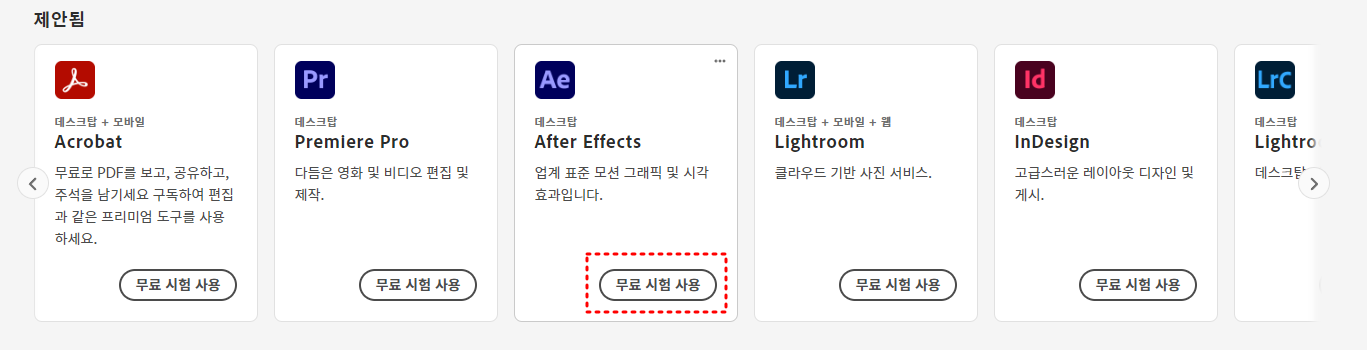
처음부터 다운로드 경로를바꾸기가 힘들기때문에 우선 설치를 해 줍니다.다 설치 되면 아래 화면처럼 나옵니다.
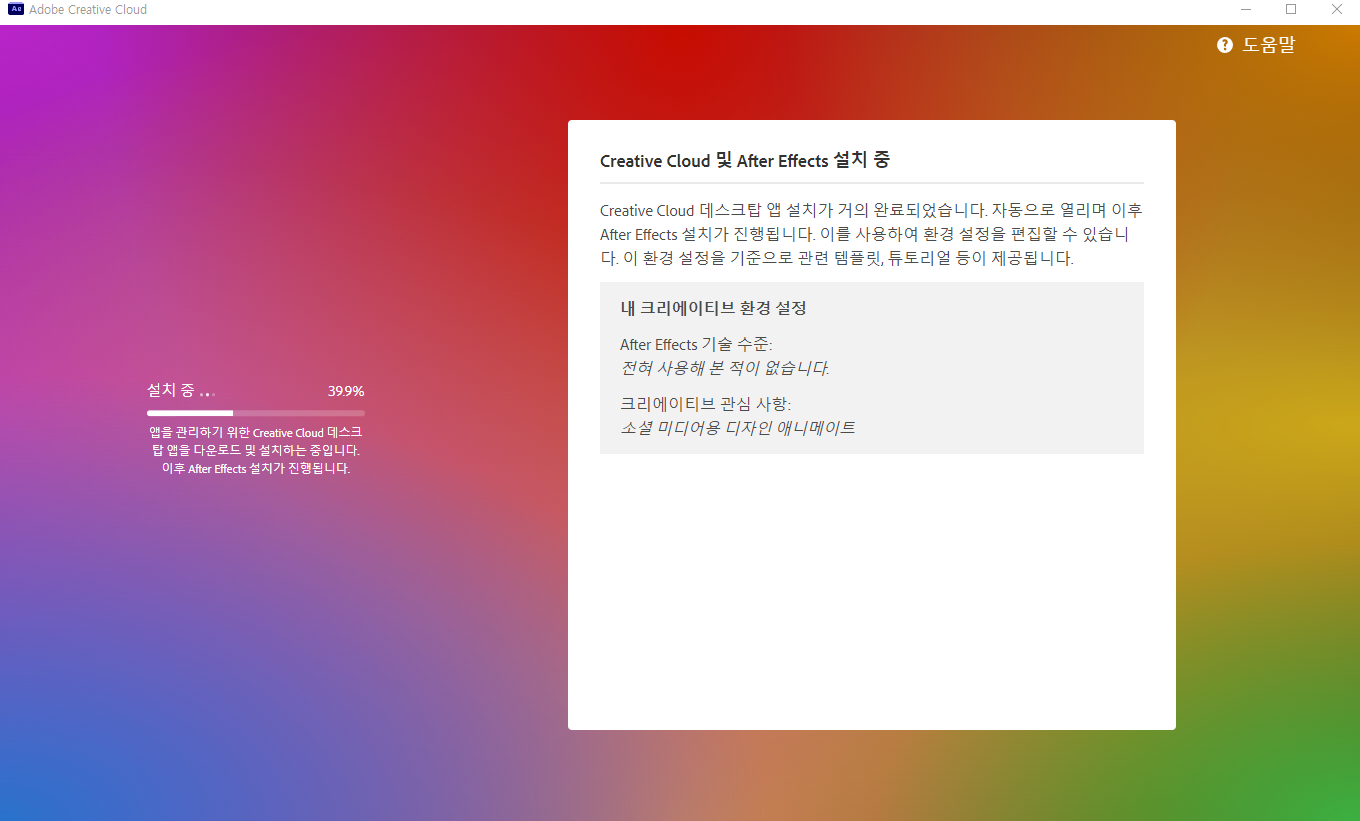
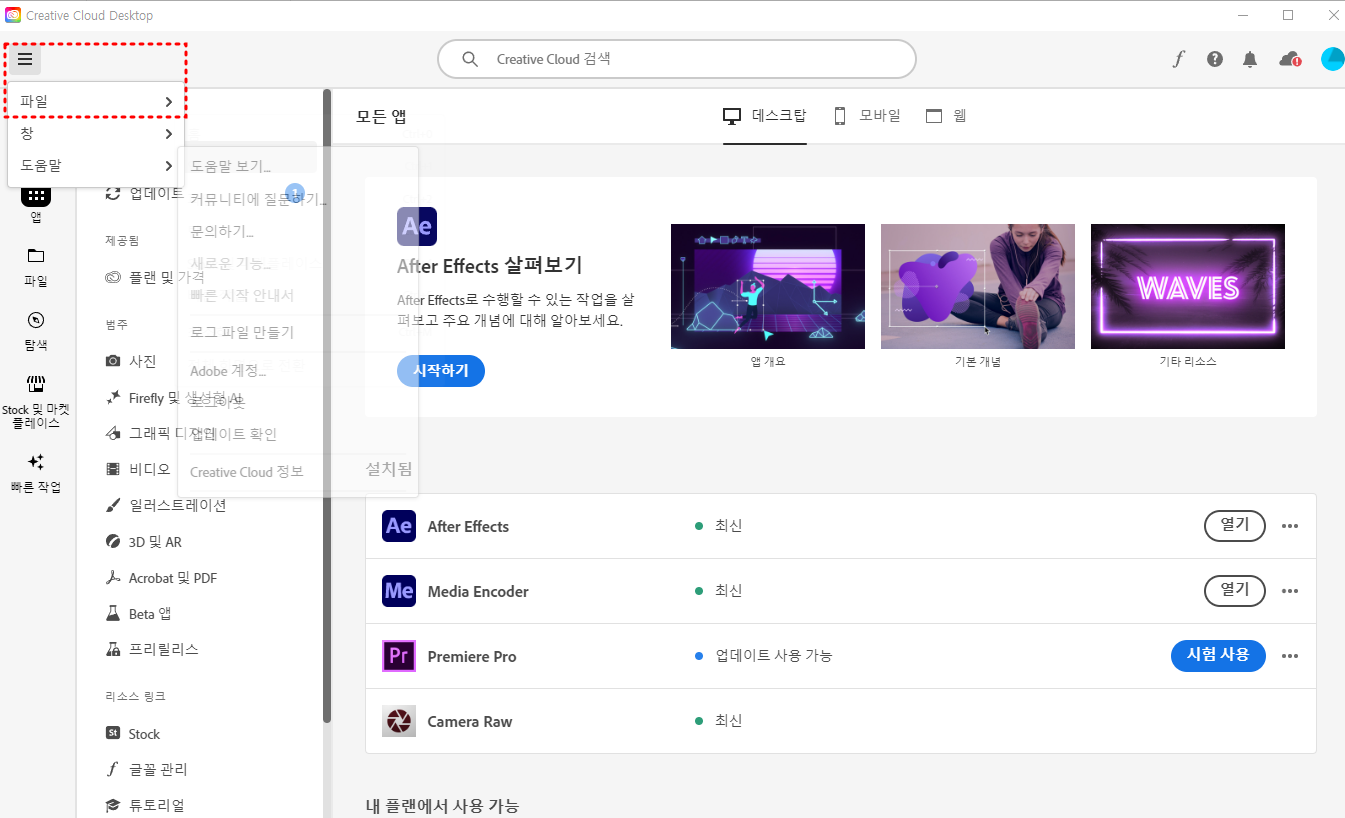
설치가 완료되었다면 우선 변경을 바로 하도록 하겠습니다. 왼쪽 위에 삼단바를 클릭 후 파일을 클릭합니다.
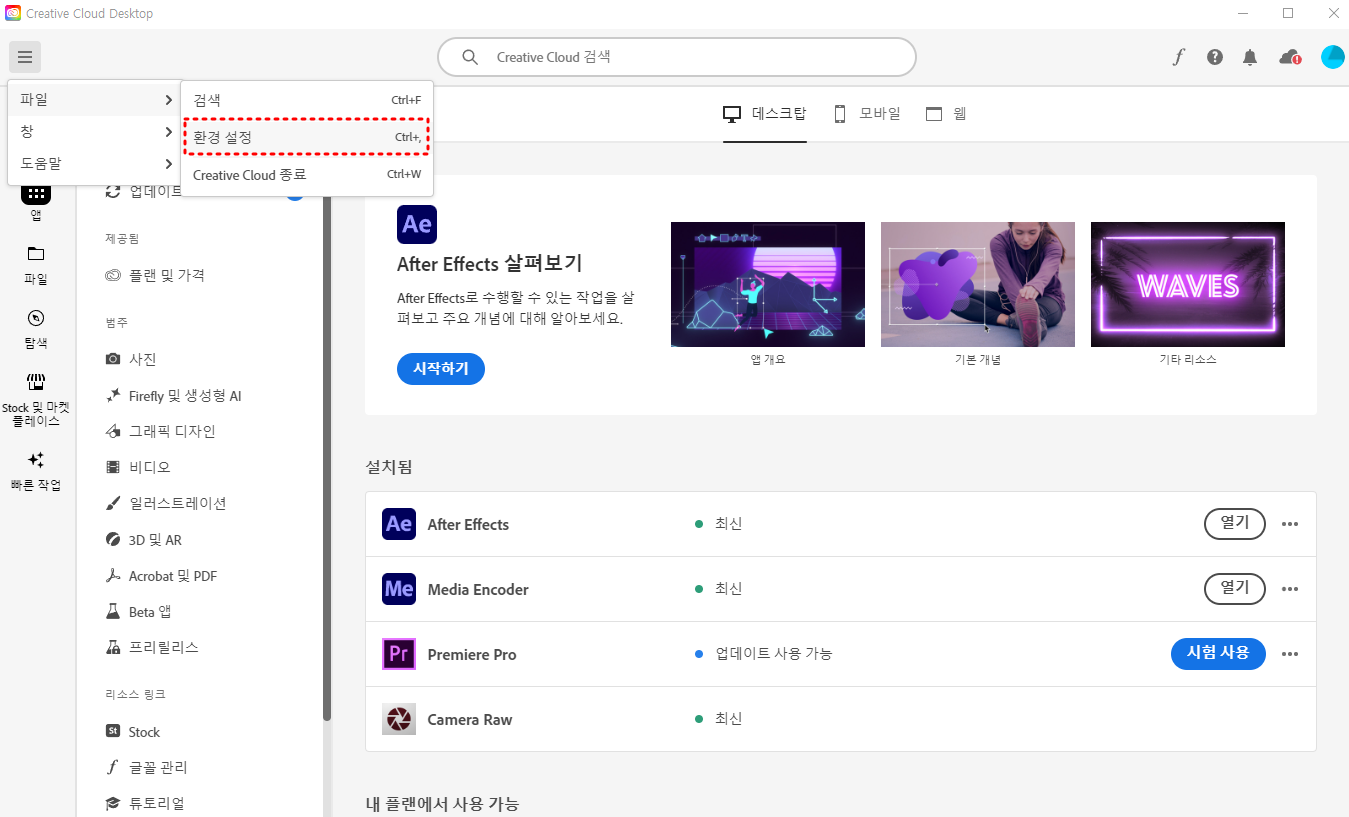
환경설정으로 들어가시면 앱 설정에 어도비 플랜 변경을 할 수 있습니다.
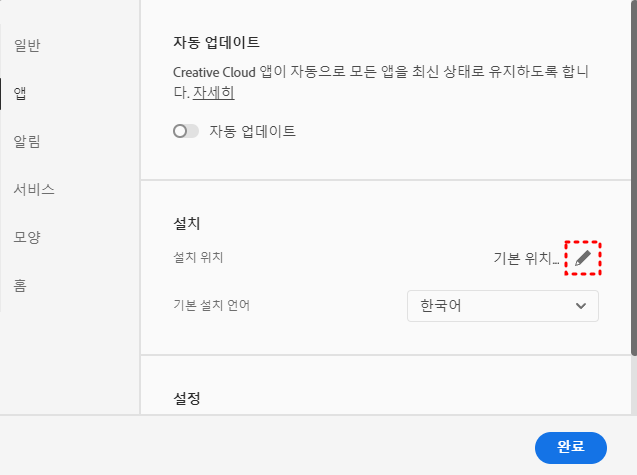
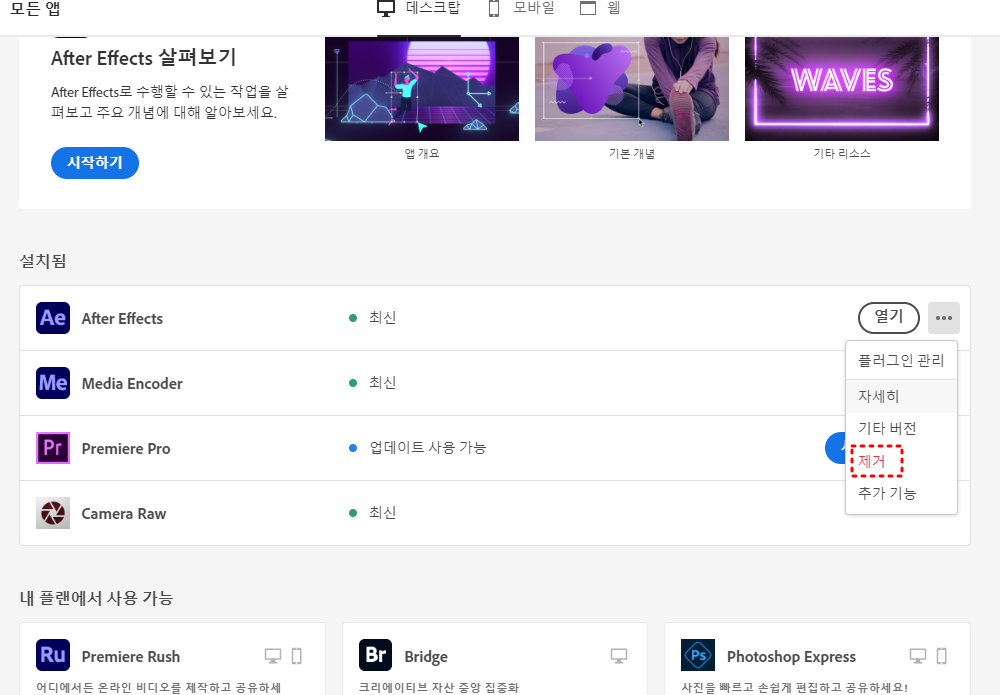
설치를 변경을 한 후 기존에 깔았던 에프터이펙트를 지우고 다시 설치를 해줍니다.(저는 E드라이브가용량이 많아 거기로 설정변경을 했습니다.)
설치완료 된 경로에 잘 설치가 되었나 확인 해 줍니다. 원하는 위치에 설치가 되었다면 완료입니다.
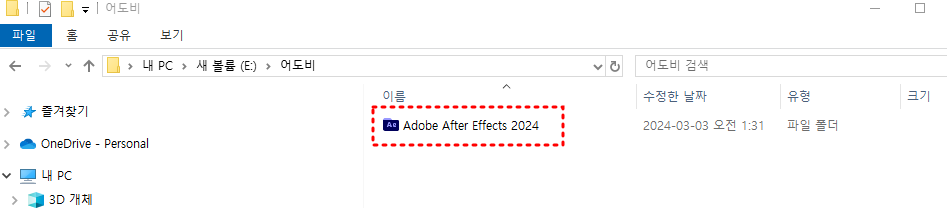
이렇게 설치를 변경해서 재설치를 해 보았습니다. 물론 구동도 잘 되었습니다. 기본적으로 처음에 어도비 크리에이티브 클라우드를 설치하면 윈도우에 저장하기때문에 변경하지 않고 그냥 사용 할 경우 메모리 부족으로 곤란하였던 기억들이 있는데 처음부터 이렇게 변경을 해 두면 용량이 부족해서 용량을 만들기위해 외장하드로 옮기는 번거로움이 생기지 않아 좋은거 같습니다.
그리고 한가지 팁을 드리자면 어도비 뿐만아니라 모든 프로그램을 설치 할 때 저는 C드라이브는 윈도우 외 기본적인 프로그램들 빼고 왠만한건 다 E드라이브(자신이 분할해 둔 드라이브)에 설치를 하는것이 컴퓨터를 오래쓰며 메모리 부족으로 허덕이는 일 없이 사용가능합니다. 저도 4년정도 컴퓨터를 사용하고 있지만 아주 잘 사용하고 있습니다.
드라이브 용량이 무한은 아니기에 중요한 파일들은 외장하드로 옮거나 온라인 드라이브에 백업해서 평소에 메모리를 확보 해두는 것도 방법입니다.
중요하다면 중요한 내용이고 별거 아닌 내용일 수도 있지만 이렇게 포스팅 해 봅니다.
아래 링크는 어도비 크리에이티브 클라우드 홈페이지 입니다.